
Cómo cambiar de plataformas de enseñanza sin perder tus materiales
Paso a paso: qué llevar contigo, cómo se transfieren los cursos y lecciones, qué sucede con el progreso del alumno y a quién preguntar cuando tu plataforma no está en la lista.
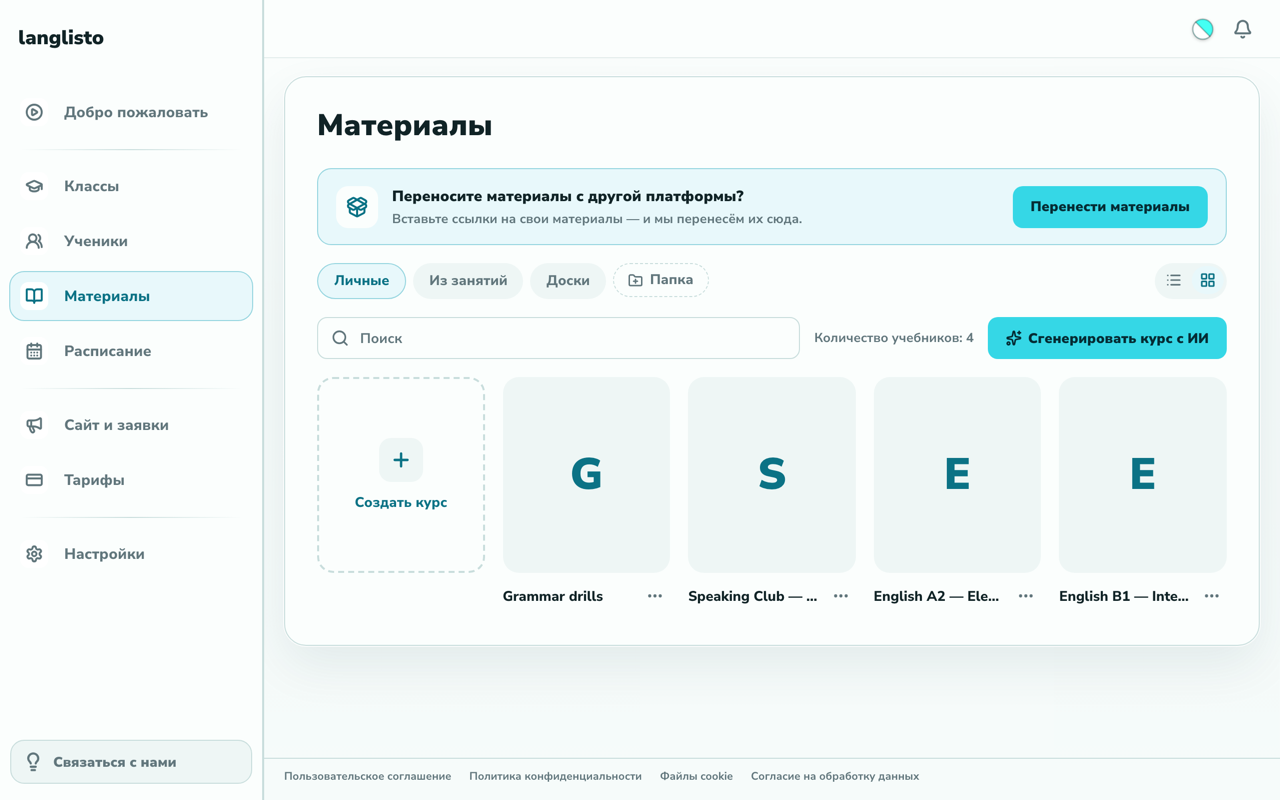
Cambiar de plataforma rara vez se trata de la interfaz. Se trata de los materiales: después de un par de años de enseñanza, hay tantos que "reconstruir todo desde cero" cierra la discusión antes de que comience. Así es como se ve realmente la migración: qué sucede por sí solo, qué hace una persona por ti y dónde es más rápido preguntar que adivinar.
Qué necesita ser transferido realmente
Ayuda empezar con una lista en lugar de con una plataforma. La lista suele ser la misma:
- Cursos y libros de texto: la estructura, las lecciones, el orden de los temas
- Los ejercicios dentro de ellos: cuestionarios, rellenar huecos, emparejar, audio y video
- Materiales que nunca estuvieron en una plataforma: PDFs, presentaciones, documentos, escaneos
- Progreso del alumno: qué está hecho, qué está entregado, dónde se detuvo cada uno
- Los propios alumnos: necesitan una invitación al nuevo lugar
Cada línea se cierra a su manera, y casi ninguna de ellas significa copiar algo a mano.
Paso 1. Materiales
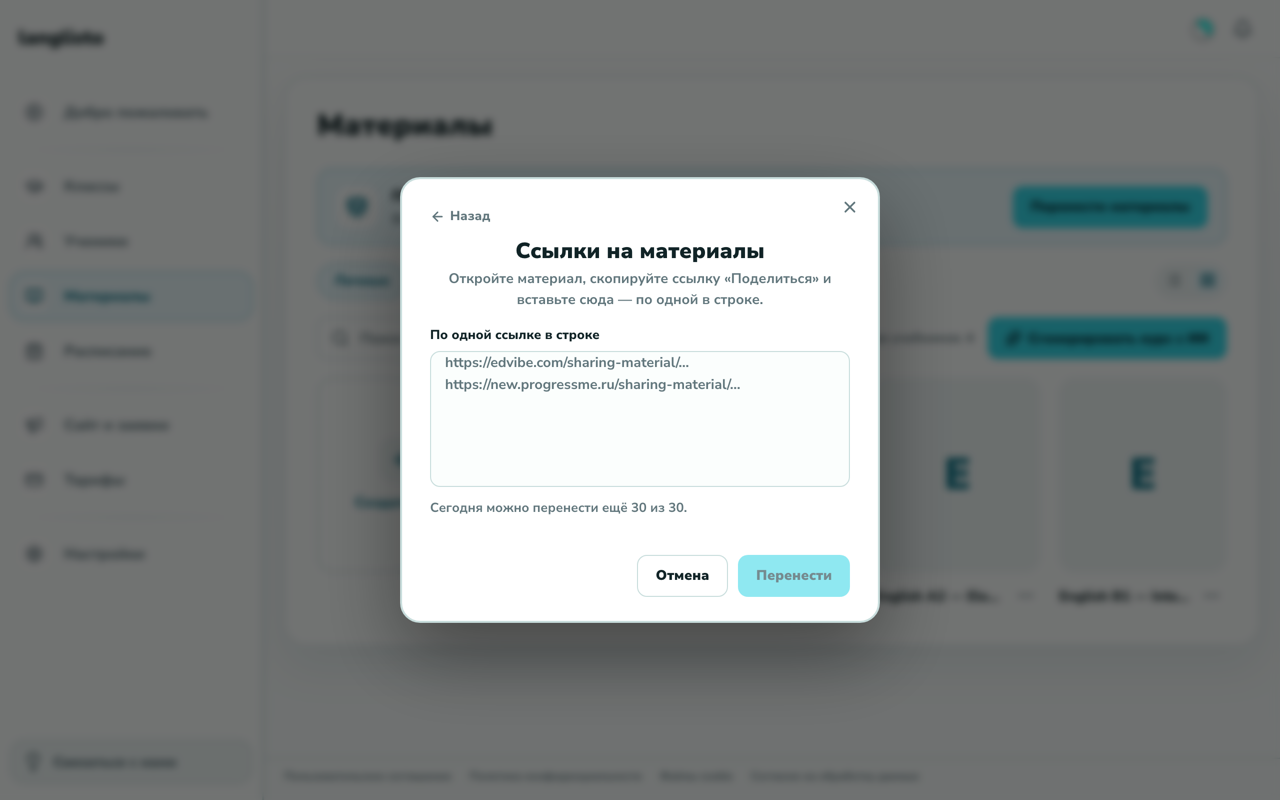
Esta es la parte más grande y también la más rápida. En langlisto, la transferencia comienza directamente dentro de tu cuenta: la pestaña Materiales → "Enviar una solicitud". Sin listas ni configuraciones: un campo donde pegas los enlaces a tus propios materiales, los que la plataforma te da detrás de su botón "Compartir", uno por línea.
Abre un material en la plataforma antigua, haz clic en "Compartir", copia el enlace y pégalo aquí; varios enlaces a la vez están bien, uno por línea. No tienes que decir de dónde te estás transfiriendo, langlisto lo averigua a partir del propio enlace.
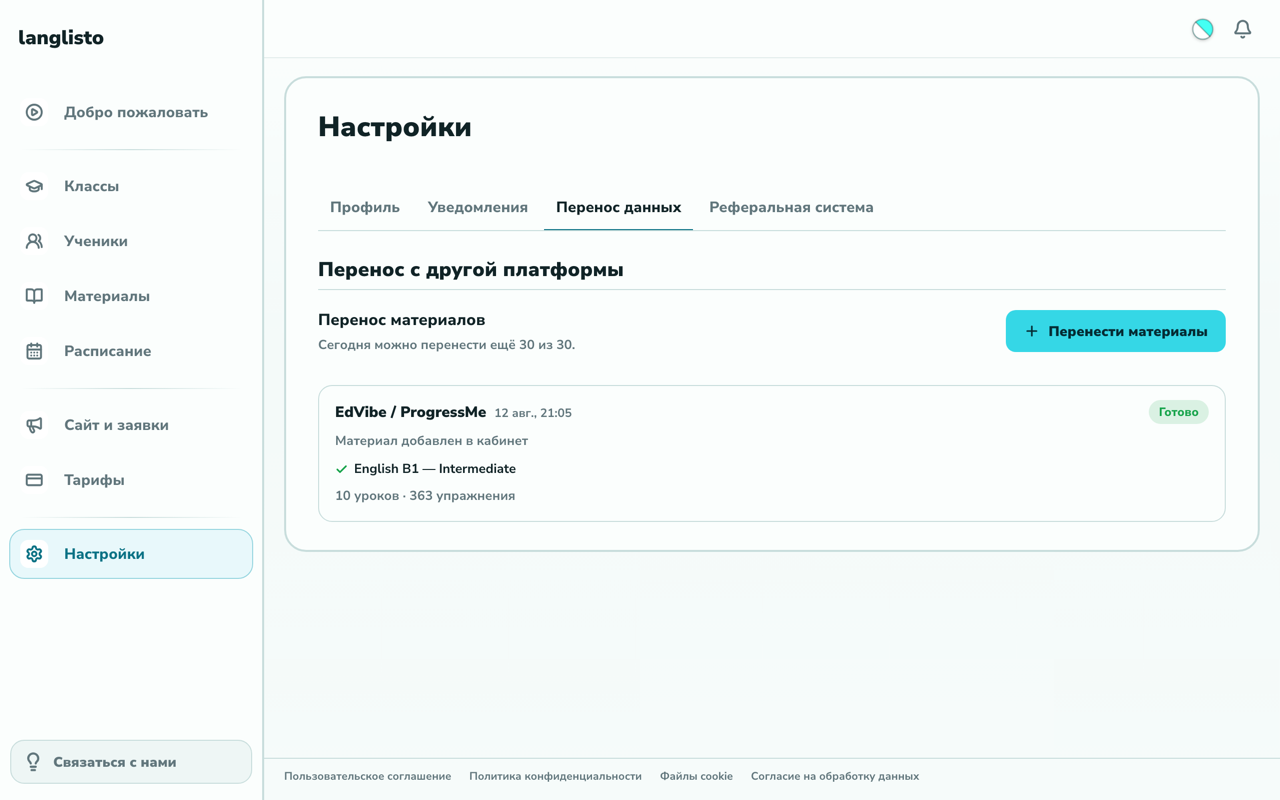
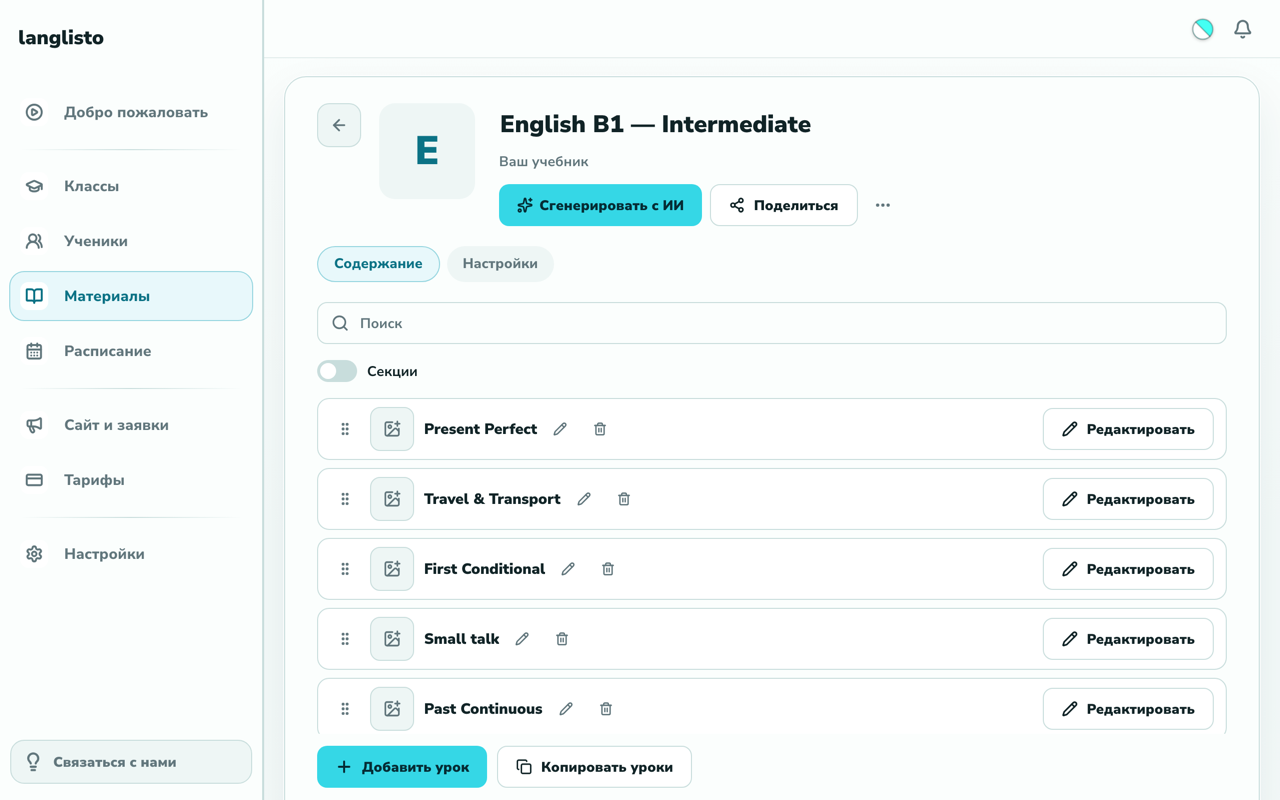
A partir de ahí, langlisto desglosa el material por sí solo: las lecciones y los ejercicios dentro de ellas se reconocen por tipo y aterrizan en tu biblioteca aún editables, no como imágenes planas. Puedes seguir la ejecución y su resultado en Configuración → "Transferencia de datos".
Paso 2. Cuando tu plataforma no está en la lista
No todas las plataformas se transfieren con un botón. Si la tuya no lo hace, langlisto lo indica directamente en la ventana de solicitud y te ofrece ponerse en contacto: los materiales de Vznaniya (Взнания) y otras plataformas son transferidos por una persona de nuestro equipo. Dinos de dónde te estás transfiriendo, añade enlaces o acceso, y analizaremos el volumen y te daremos el plazo.
Paso 3. Materiales que no están en ninguna plataforma
Para muchos profesores, la mitad del trabajo se encuentra fuera de cualquier plataforma: materiales en PDF, archivos de Word, presentaciones, páginas escaneadas de libros de texto, una carpeta de imágenes. Estos también se transfieren: los archivos se convierten en lecciones reales con ejercicios reales, no en un archivo adjunto que un alumno descarga y rellena en papel. Empieza con una pregunta al soporte aquí también: muestra un par de archivos y te diremos en qué se convertirán.
Paso 4. Progreso del alumno
Sí transferimos el progreso, y este es el caso en el que escribir al soporte es mejor que buscar un botón: las lecciones completadas, los trabajos entregados y sus estados pertenecen a alumnos específicos, y transferirlos a ciegas no es algo que se deba improvisar. Dinos de quién importa el historial y se transferirá junto con los materiales.
Paso 5. Alumnos
Se invita a los alumnos por correo electrónico: introduces la dirección, reciben una carta con un enlace de inicio de sesión. No hay contraseñas que inventar o compartir; el enlace los lleva directamente a su propia cuenta. Si un alumno no tiene correo electrónico (común con los más jóvenes), el soporte puede configurar el acceso de otra manera, también vale la pena preguntar.
Cuánto tiempo lleva, y no, no tienes que cambiar de golpe
Los materiales de EdVibe o ProgressMe tardan minutos: envía los enlaces y vuelve a tu día. Todo lo demás depende del volumen: el soporte analiza qué necesita ser transferido exactamente y te da el plazo antes de que comience el trabajo.
Cambiar en un solo día es opcional. El camino habitual es transferir los materiales, poner a un grupo o a un par de alumnos en la nueva plataforma y ejecutarla en paralelo con la antigua hasta que puedas ver que todo está donde debe estar. El primer mes es gratuito con acceso completo y sin tarjeta: eso cubre la transferencia y la ejecución en paralelo, y tú decides a partir de tu propia experiencia después de eso.
Preguntas frecuentes sobre la migración
¿Se pueden transferir materiales de EdVibe automáticamente?
Sí. En tu cuenta: Materiales → "Transferir materiales" → pega los enlaces "Compartir" a tus materiales. Las lecciones y los ejercicios llegan por sí solos y permanecen editables.
¿EdVibe y ProgressMe son plataformas diferentes?
No, son el mismo producto con dos nombres. Por eso la ventana de transferencia los muestra como un solo botón y maneja ambos tipos de enlaces de la misma manera.
¿Transfieren materiales de Vznaniya?
Sí, aunque no con un botón: escribe al soporte, di de dónde te estás transfiriendo y qué necesitas conservar. Analizamos el volumen y te damos el plazo. Otras plataformas que no están en la lista funcionan de la misma manera.
¿Se conserva el progreso del alumno?
Transferimos el progreso bajo solicitud a través del soporte; dinos de quién importa el historial y se transferirá junto con los materiales.
¿Qué pasa si mis materiales son PDFs y archivos de Word?
Esos también se transfieren: los archivos se convierten en lecciones con ejercicios. Muestra al soporte un par de ejemplos y te diremos en qué se convertirán.
¿Qué pasa si mi caso no está en esta lista?
Pregunta. El soporte responde en Telegram y por correo electrónico, y "¿pueden transferir esto?" es la pregunta más común que recibe.
La versión corta: los materiales de EdVibe y ProgressMe los transfieres tú mismo en minutos; todo lo demás (Vznaniya, otras plataformas, archivos PDF y progreso del alumno) pasa por el soporte, y esa es la ruta normal en lugar de la alternativa. Empieza con un solo curso: transfiérelo, mira cómo se ve desde dentro y luego decide sobre el resto.
te ayudaremos a trasladar tus materiales
