
Онлайн-доска для репетитора: как провести урок
Как создать онлайн-доску, подключить ученика и работать вместе в Langlisto. Пошаговая инструкция со скриншотами и пять идей для уроков английского.
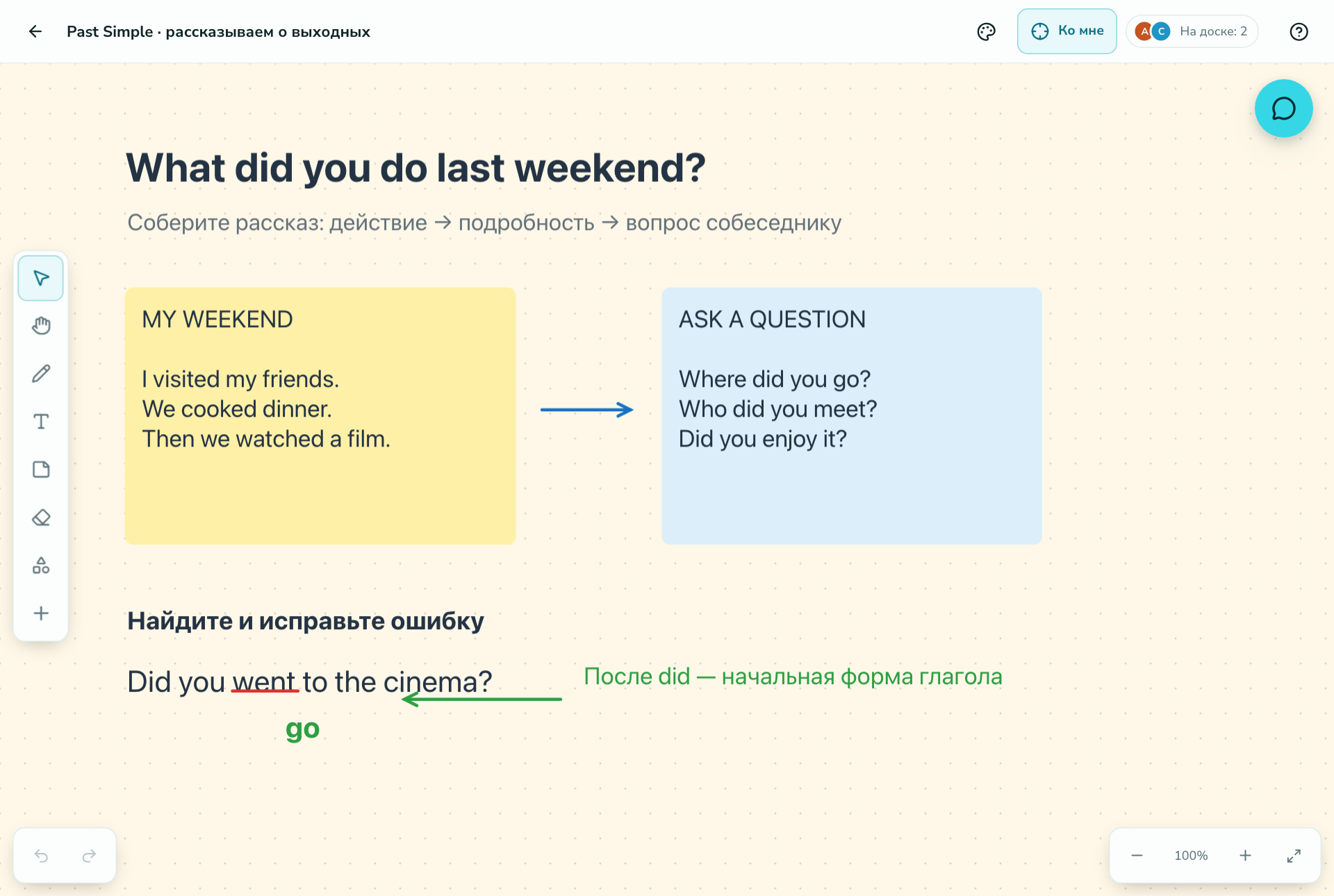
Ученик говорит: «Did you went to the cinema?» Можно сразу назвать правильный вариант. А можно вынести фразу на общую доску, попросить найти ошибку в форме глагола и рядом собрать ещё два вопроса. Во втором случае на экране остаётся ход рассуждения: что ученик заметил, что исправил и какое правило смог применить сам.
Онлайн-доска для репетитора — общее пространство, где преподаватель и ученик пишут, рисуют и перемещают материалы во время занятия. В Langlisto доска хранится в «Материалах», подключается к конкретному уроку класса и открывается отдельной вкладкой. На примерах ниже разберём весь путь: от создания до совместной работы. Все скриншоты сняты в интерфейсе платформы на специально подготовленных учебных примерах.
Когда на уроке пригодится интерактивная доска
Доска полезна там, где ответ рождается по ходу разговора. Ученик может сам переставить слова в предложении, провести маршрут по карте или отметить место, которое не понимает. Учитель видит не только итоговую фразу, но и действия, которые к ней привели.
- Объяснение: нарисуйте схему, выделите окончание, соедините причину и следствие стрелкой.
- Практика: предложите разложить слова по группам, подписать изображение или восстановить порядок реплик.
- Обратная связь: запишите фразу ученика и исправьте её вместе, сохранив исходный вариант рядом.
- Повторение: вернитесь к разбору с прошлого занятия и попросите ученика объяснить его без вашей подсказки.
Для тренировки с однозначными ответами удобнее упражнения урока с проверкой. Доска дополняет их: на ней можно остановиться на затруднении, разобрать пример и затем вернуться к заданию. Самостоятельно оценку за перемещение стикера или нарисованный ответ доска не выставляет.
Как создать доску в Langlisto
Начните в кабинете преподавателя: откройте «Материалы» и перейдите во вкладку «Доски». Нажмите «Создать доску» — откроется пустой холст. Дайте доске понятное название через меню на её карточке: например, «Past Simple · выходные» или «Food · сортировка слов». Так её будет проще найти при подготовке следующего занятия.
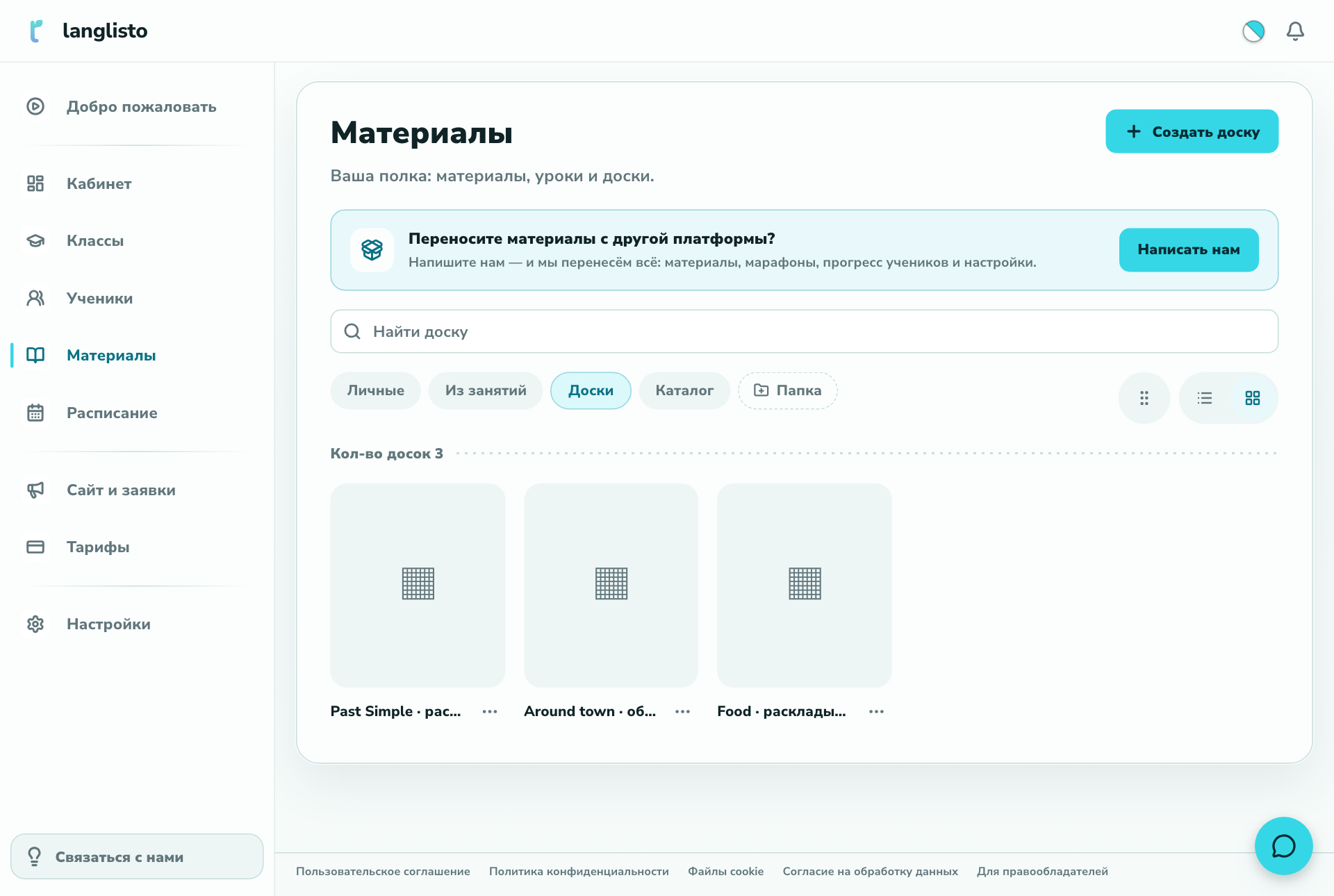
Для первой доски достаточно заголовка, одного задания и свободного места для ответа. Не нужно заранее заполнять весь холст. Если объяснение окажется длиннее, доску можно сдвинуть и продолжить рядом; кнопка «Вписать всё» поможет снова увидеть все материалы.
Как подключить доску к уроку и открыть её ученику
Доску стоит подготовить в «Материалах» заранее, а затем выбрать в комнате урока. Она привязывается именно к уроку: у разных занятий одного класса могут быть разные доски.
- 1. Откройте нужный класс и войдите в комнату.
- 2. Выберите урок, в котором будете работать с доской.
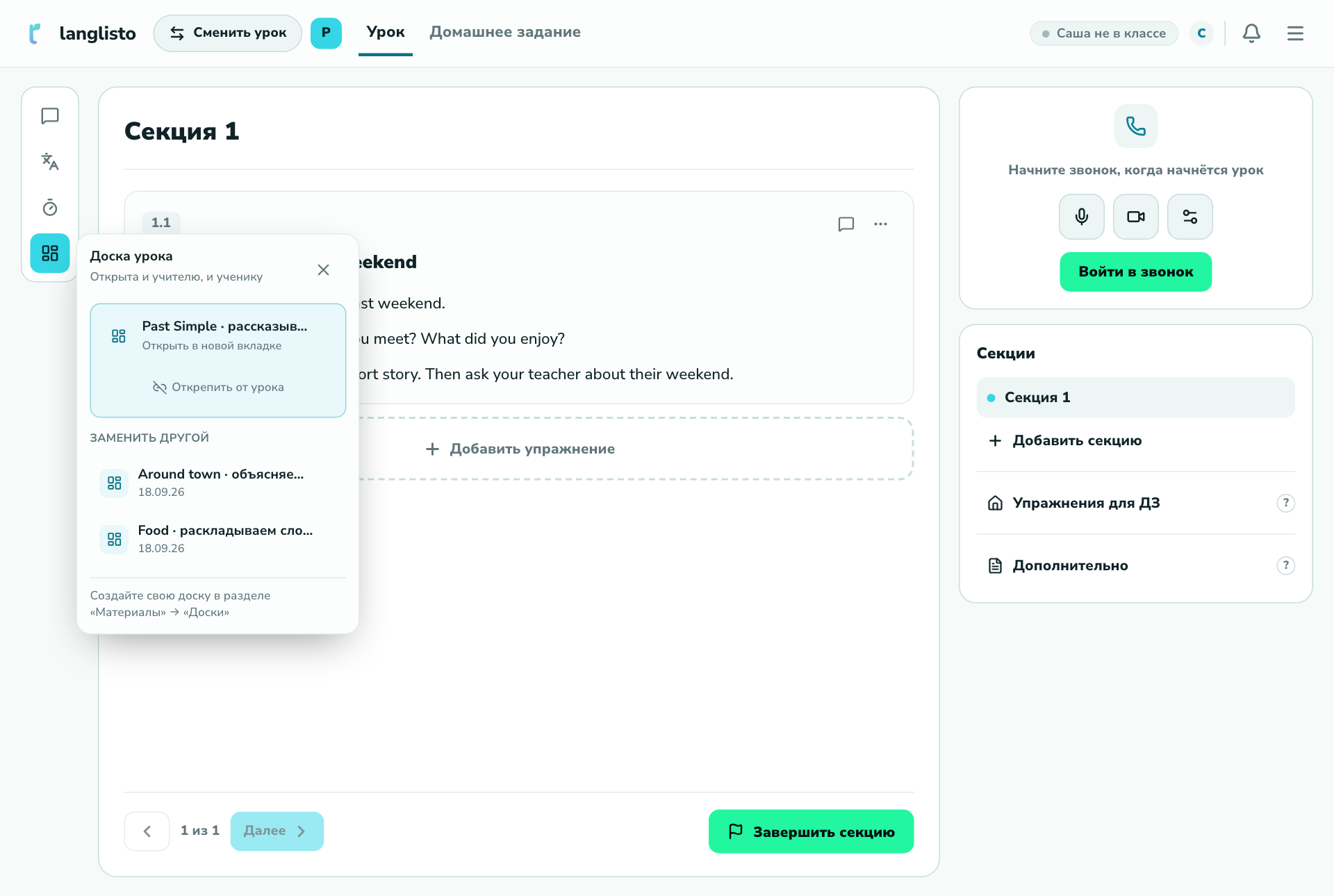
- 3. Нажмите кнопку доски на панели инструментов комнаты и выберите подготовленную доску из списка.
- 4. Попросите ученика открыть доску своей кнопкой в комнате. У каждого она откроется отдельной вкладкой.
Ученику нужен аккаунт Langlisto и доступ к этому классу. Отдельно выдавать доступ к самой доске не требуется: он появляется благодаря привязке к уроку. Простая отправка адреса доски человеку, который не состоит в нужном классе, доступ не откроет.
Если заменить доску в уроке, кнопка ученика будет вести на новую. Прежняя останется в материалах преподавателя. Отвязка от урока и удаление доски — разные действия: удаление убирает саму доску с её содержимым.
Какие инструменты есть на доске
Основные инструменты находятся слева, настройки выделенного объекта появляются рядом с рабочей областью. Для занятия можно сочетать несколько видов материала.
- Текст — для инструкций, примеров и ответов. Можно менять размер и цвет, выбирать шрифт, делать надпись жирной или курсивной.
- Стикеры — для отдельных слов, реплик диалога и коротких подсказок. Их удобно перемещать при сортировке.
- Перо и ластик — для пометок от руки. Ластик удаляет штрих целиком.
- Фигуры — прямоугольник, эллипс, линия и стрелка. Подойдут для схем, рамок и связей между примерами.
- Картинки — для описания, подписей и разбора иллюстраций. Изображение или текст можно также вставить из буфера обмена.
- Аудио и видео — через меню «Добавить материал». Рядом с плеером можно расположить вопросы и место для заметок.
Объекты можно выделять, двигать, поворачивать и менять в размере. Преподаватель может закрепить объект — например, картинку, поверх которой ученик будет рисовать, — чтобы она не сдвигалась при работе. Цвет фона тоже меняет преподаватель; выбранный фон видят все участники.
Как работать вместе и возвращать внимание к заданию
Учитель и ученик работают на одном холсте: добавленные надписи, стикеры и рисунки появляются у другого участника. В верхней части доски видно, кто её открыл. Это удобно для заданий с действием: «перенеси слово», «подчеркни глагол», «соедини вопрос с ответом».
При этом каждый может самостоятельно двигаться по холсту и менять масштаб. Если ученик ушёл к другой части задания, нажмите «Ко мне»: его экран перейдёт к области, которую показывает учитель. После перехода ученик снова может свободно перемещаться. Кнопка доступна, когда к доске подключён ученик.
Перед совместным заданием договоритесь о простом порядке: кто сейчас редактирует, где пишет ответ и каким цветом делает пометки. Особенно это помогает в группе — меньше случайных перемещений и понятнее, чей ответ вы обсуждаете.
Идея 1. Разобрать грамматику на фразе ученика
Для Past Simple подготовьте две области: рассказ о выходных и вопросы собеседнику. Попросите ученика написать несколько действий, а затем задать вопросы к ним. Если появится «Did you went…», оставьте фразу на доске и предложите найти слово, которое уже показывает прошедшее время.
Ученик зачёркивает went, пишет go и проверяет правило на новом примере. В конце закройте объяснение своим устным вопросом: «Как спросишь, готовил ли я вчера ужин?» На обложке статьи показан такой разбор: две опоры для разговора и исправление под ними.
Идея 2. Сортировать лексику и объяснять выбор
Разместите слова о еде на отдельных стикерах, а рядом нарисуйте две области: Fruit & vegetables и Other food. Ученик переносит слова и каждый раз произносит короткую фразу: «I put apples here because apples are fruit». Затем попросите добавить по своему примеру в каждую группу.
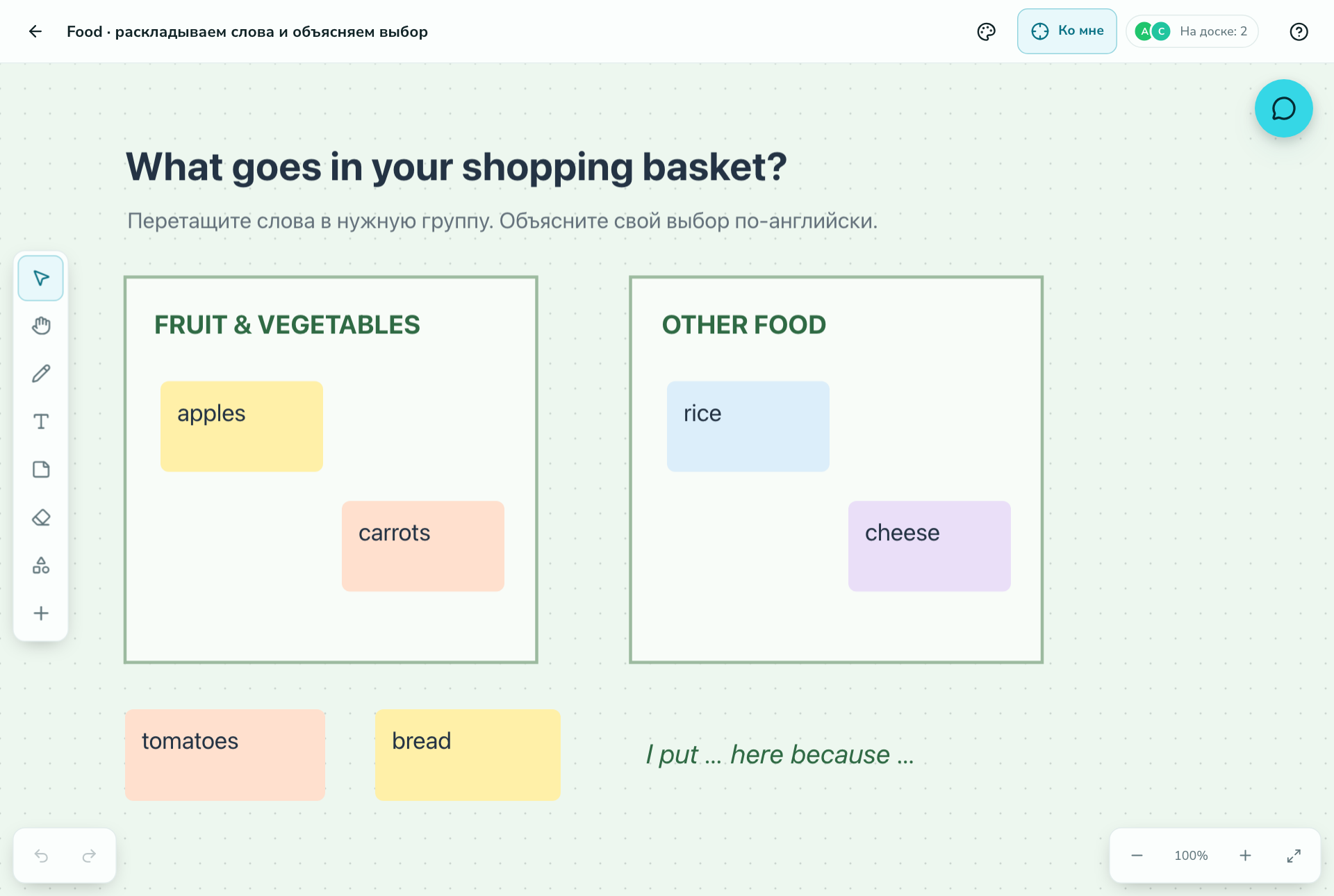
Само распределение — только первый шаг. Продолжите: составьте список покупок, выберите продукты для завтрака или придумайте блюдо из слов на доске. Так те же карточки дают материал для нескольких коротких заданий.
Идея 3. Работать с картинкой: предлоги и маршрут
Добавьте схему города или собственную иллюстрацию. Попросите ученика найти кафе, описать его положение относительно библиотеки и показать дорогу к парку. Предлоги next to, opposite и between можно оставить на стикере сбоку, а маршрут нарисовать пером.
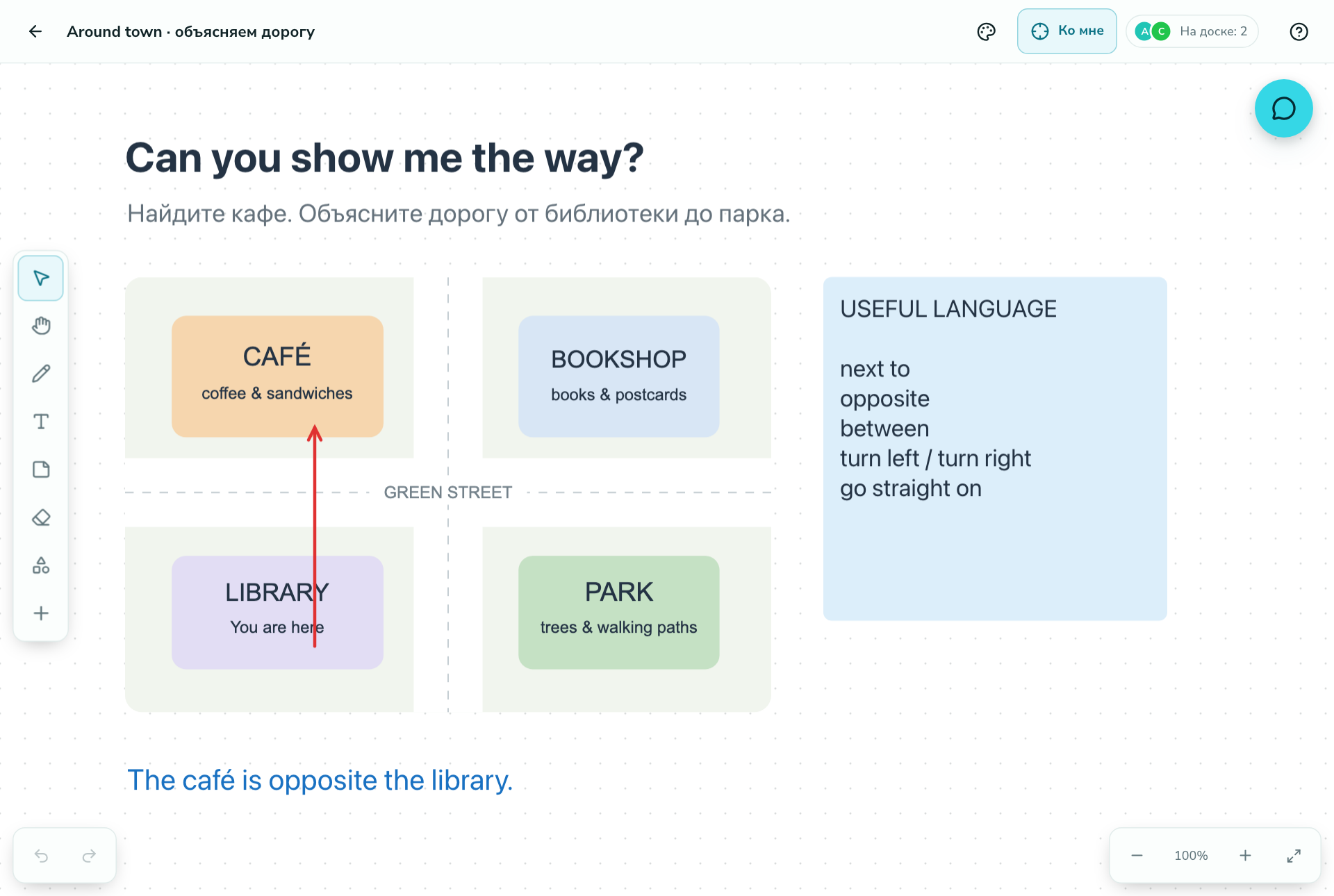
Затем поменяйтесь ролями: ученик объясняет, вы двигаетесь по его инструкции и уточняете непонятные места. Один рисунок подходит и для начального уровня с короткими фразами, и для более длинного диалога с вопросами о маршруте.
Идея 4. Собрать диалог на стикерах
Подготовьте реплики для ситуации «В кафе»: приветствие, заказ, уточнение, просьбу принести счёт. Перемешайте стикеры и попросите восстановить разговор. После этого ученик меняет заказ и придумывает дополнительный вопрос, которого не было в заготовке.
Следующий раунд проведите с меньшим числом подсказок: оставьте только названия этапов или несколько ключевых слов. Доска здесь служит опорой, которую можно постепенно сокращать по мере готовности ученика говорить самостоятельно.
Идея 5. Обсудить аудио или видео рядом с заметками
Добавьте на доску аудио или видео и рядом разместите три вопроса: кто говорит, чего хочет и чем заканчивается разговор. После прослушивания ученик записывает короткие ответы или собирает их из заранее подготовленных стикеров.
При повторном прослушивании предложите найти фразу, которая подтверждает ответ. Оставьте на доске два столбца: «Моя версия» и «Что я услышал». Получится наглядный разбор того, как ученик проверяет своё предположение. Перед занятием откройте выбранный материал и проверьте воспроизведение.
Как подготовить доску, чтобы она помогала вести урок
Удобная доска начинается с последовательности действий. Разместите разогрев, основное задание и итог в отдельных областях, дайте им короткие заголовки и оставьте место для ответов. Не превращайте холст в страницу учебника, где текст занимает всё свободное пространство.
- Пишите инструкцию рядом с заданием: ученику должно быть понятно, что сделать с материалом.
- Выбирайте размер текста под экран ученика. Проверьте, можно ли прочитать задание без постоянного приближения.
- Закрепляйте основу — например, карту или рамки для сортировки, — а объекты для перемещения оставляйте свободными.
- Давайте цвету конкретный смысл: один для примеров, другой для исправлений или ответов ученика.
- Перед уроком проверьте подключённую доску и нужные файлы, а в конце оставьте краткий итог для повторения.
Изменения сохраняются автоматически. Если появилось сообщение о неудачном сохранении, восстановите связь и воспользуйтесь повторной отправкой; до этого не закрывайте вкладку. Для обычных действий есть отмена, но она не заменяет сохранение на сервере.
Ещё один момент при подготовке: подключение той же доски к другому уроку не создаёт копию. Все будут работать с её общим содержимым. Для личных ответов разных учеников создавайте отдельные доски, чтобы записи одного занятия не попадали в другое.
Частые вопросы об онлайн-доске Langlisto
Могут ли учитель и ученик писать на доске одновременно?
Да. У обоих есть инструменты для работы с общим холстом, а изменения передаются другим участникам. Преподаватель может закрепить отдельные объекты, чтобы их не сдвигали и не редактировали случайно.
Нужно ли ученику регистрироваться ещё и в сервисе досок?
Отдельная регистрация для доски не нужна. Ученик входит в свой аккаунт Langlisto, открывает класс и подключённую к уроку доску. Доступа только по публичной ссылке без аккаунта здесь нет.
Где находится доска во время онлайн-урока?
Она открывается отдельной вкладкой браузера через кнопку в комнате урока. Для возврата к упражнениям переключитесь на вкладку комнаты.
Сохраняются ли записи после занятия?
Да, изменения сохраняются автоматически, и преподаватель может снова открыть доску из «Материалов». Доступ ученика сохраняется, пока доска привязана хотя бы к одному уроку его доступного класса. При отвязке от всех таких уроков доступ прекращается.
Можно ли использовать одну доску в нескольких уроках?
Да, можно выбрать её в разных уроках. Это будет одна общая доска с тем же содержимым. Если нужны независимые записи для разных учеников или групп, подготовьте отдельные доски.
Можно ли рисовать поверх картинки?
Да. Добавьте картинку и используйте перо, текст или фигуры для пометок поверх неё. Преподаватель может закрепить изображение, чтобы оно оставалось на месте.
С чего начать на ближайшем занятии
Возьмите один момент урока, где ученику нужно что-то сделать самому: исправить фразу, разложить слова или показать маршрут. Подготовьте для него небольшую доску, подключите к уроку и проверьте вход со стороны ученика. После занятия сохранённый разбор станет отправной точкой для следующего разговора.
поможем перенести материалы
