
Как перейти на другую платформу и не потерять материалы
Пошагово: что забрать со старой платформы, как перенести курсы и уроки, что будет с прогрессом учеников и куда писать, если вашей платформы нет в списке.
Смена платформы почти никогда не упирается в интерфейс. Упирается она в материалы: за пару лет работы их набирается столько, что мысль «собирать всё заново» закрывает вопрос ещё до того, как он всерьёз обсуждался. Ниже — как выглядит переезд по шагам, что переносится само, что делают руками и в какой момент проще один раз спросить, чем гадать.
Что вообще нужно перевезти
Полезно начать не с платформы, а со списка. Обычно набор один и тот же:
- Курсы и учебники — структура, уроки, порядок тем
- Упражнения внутри уроков — тесты, пропуски, сопоставления, аудио и видео
- Раздатки, которые живут не на платформе: PDF, презентации, документы, сканы
- Прогресс учеников — что пройдено, что сдано, где остановились
- Сами ученики — их нужно позвать в новый кабинет
Дальше каждый пункт закрывается своим способом, и почти ни один из них не требует копипасты вручную.
Шаг 1. Материалы
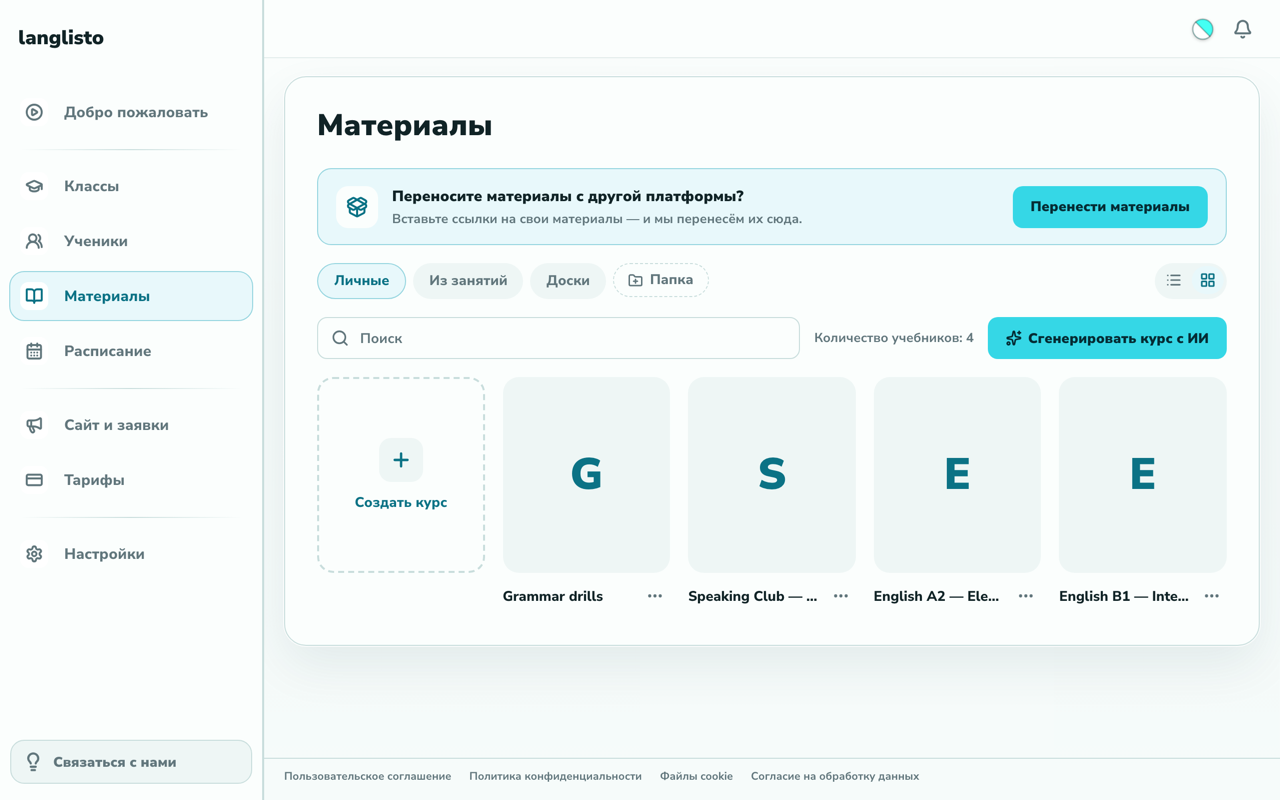
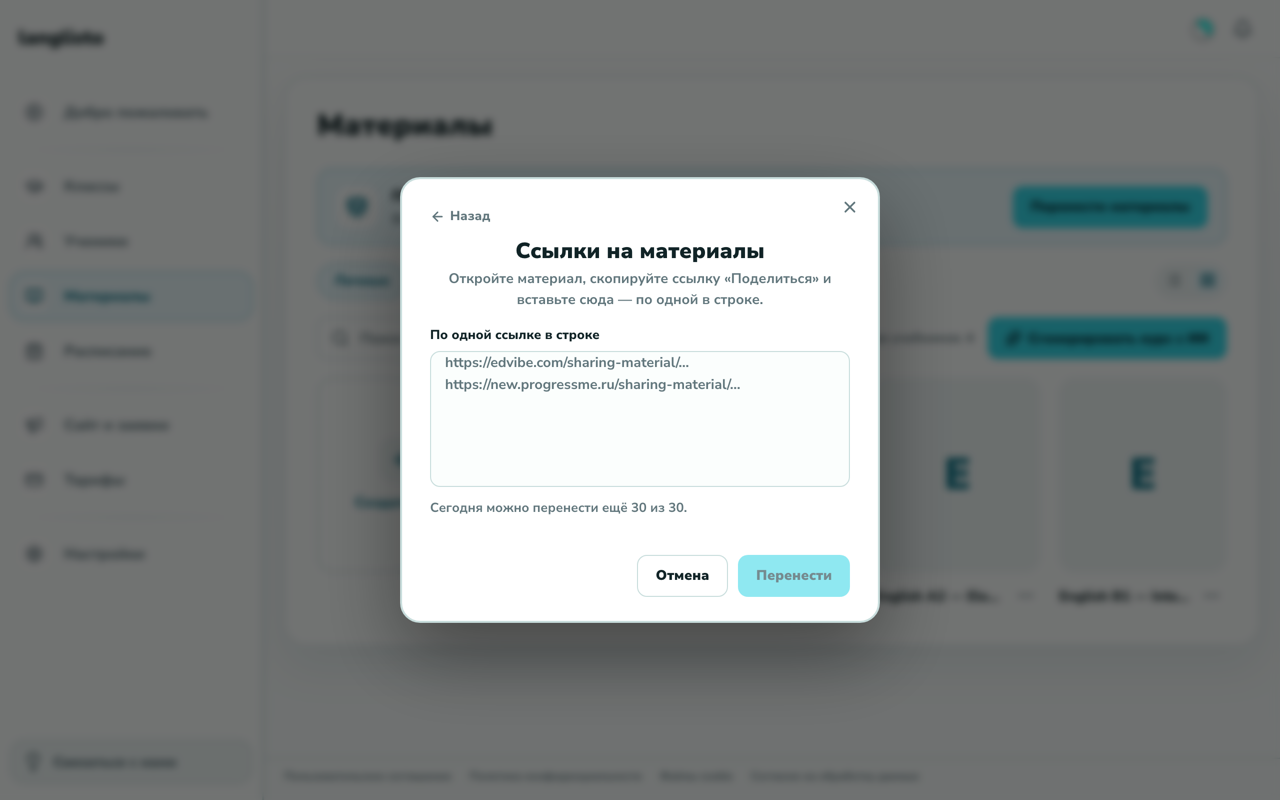
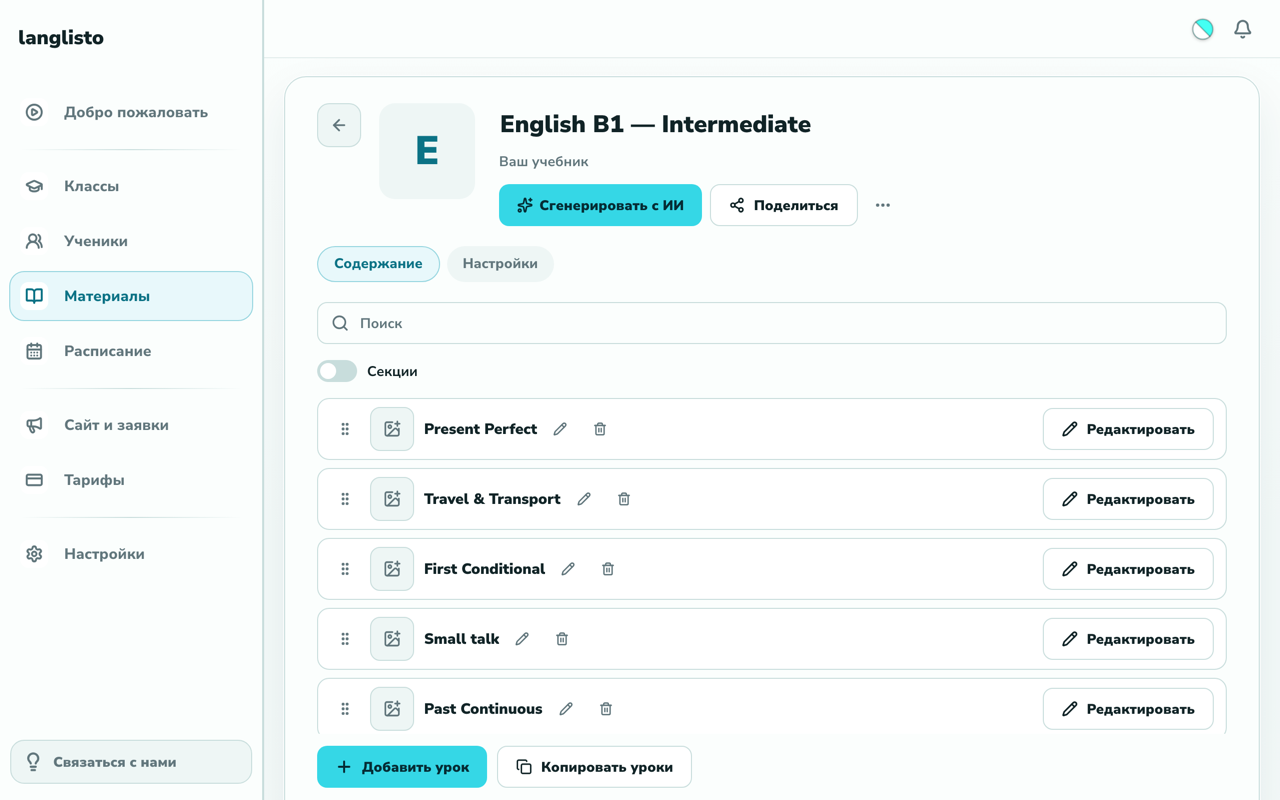
Это самая объёмная часть и одновременно самая быстрая. В langlisto перенос запускается прямо из кабинета: вкладка «Материалы» → «Перенести материалы». Дальше выбираете платформу и вставляете ссылки на свои материалы — те самые, что платформа отдаёт по кнопке «Поделиться», по одной в строке.
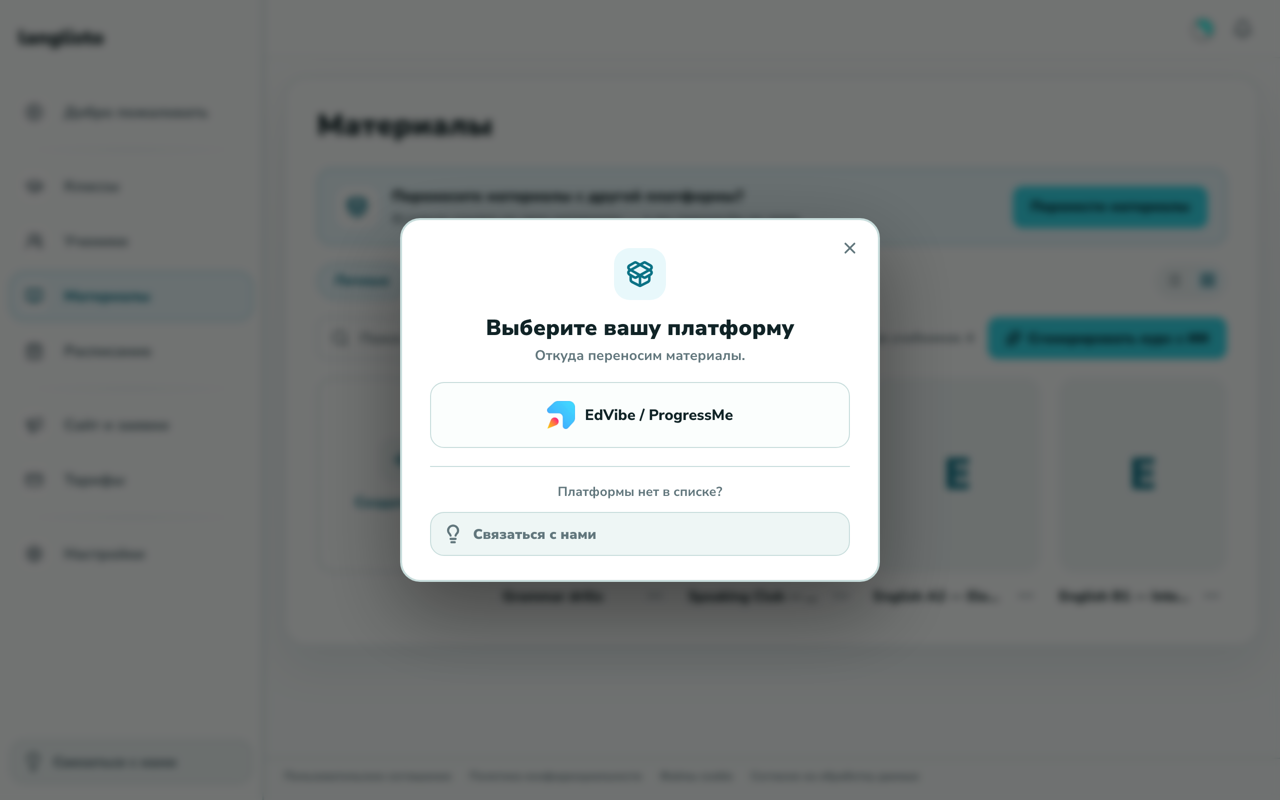
Если вы сейчас на EdVibe или ProgressMe — это, кстати, одна и та же платформа под двумя именами, поэтому в окне переноса они и стоят одной кнопкой, — дальше делать ничего не нужно. Открываете материал на старой платформе, жмёте «Поделиться», копируете ссылку и вставляете её сюда; ссылок может быть сразу несколько, по одной в строке.
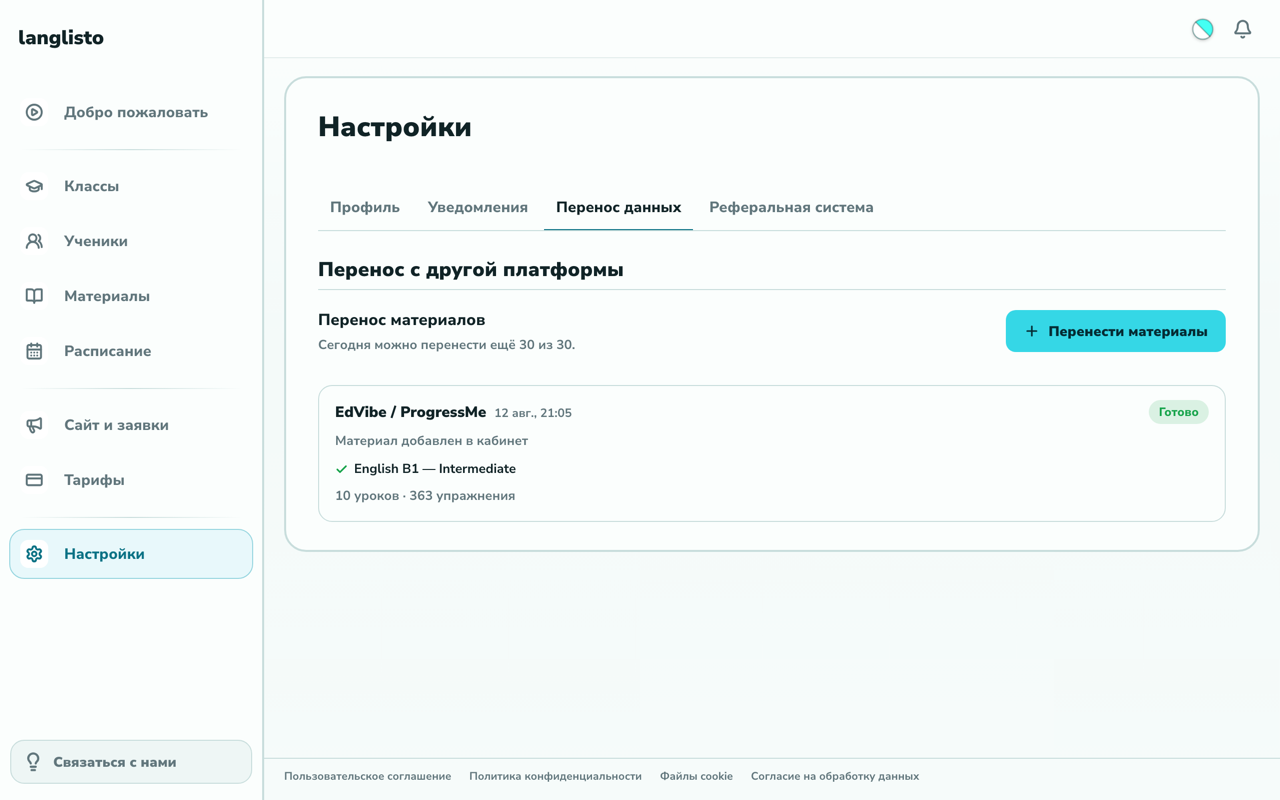
Дальше langlisto разбирает материал сам: уроки и упражнения внутри них раскладываются по своим типам и приезжают в вашу библиотеку уже редактируемыми, а не картинками. Ход переноса и его итог видно в «Настройках» → «Перенос данных».
Шаг 2. Если вашей платформы нет в списке
Автоматический перенос сегодня сделан для EdVibe и ProgressMe. Со «Взнаний» и других платформ мы тоже переносим — просто это делает человек из команды, а не кнопка. В том же окне переноса есть «Платформы нет в списке?»: напишите, откуда переезжаете, приложите ссылки или доступы — посмотрим объём и скажем сроки.
Шаг 3. Материалы, которых нет ни на какой платформе
У многих преподавателей половина работы лежит вне платформ вообще: PDF-раздатки, вордовские файлы, презентации, отсканированные страницы учебника, папка с картинками. Это тоже переносится — из файла собираются нормальные уроки с упражнениями, а не вложение, которое ученик скачивает и заполняет «на бумаге». Здесь тоже стоит начать с вопроса в поддержку: покажете пару файлов — скажем, во что они превратятся.
Шаг 4. Прогресс учеников
Прогресс мы переносим — и это тот случай, когда лучше написать в поддержку, а не искать кнопку: пройденные уроки, сданные работы и статусы связаны с конкретными учениками, и переносить их вслепую нельзя. Скажете, чьи истории важно сохранить, — перенесём вместе с материалами.
Шаг 5. Ученики
Учеников приглашают по почте: вводите email, ученик получает письмо со ссылкой для входа. Придумывать и передавать пароли не нужно — по ссылке он сразу попадает в свой кабинет. Если почты у ученика нет (частая история с младшими), поддержка заведёт доступ другим способом — тоже спрашивайте.
Сколько это занимает и можно ли не рубить сразу
Материалы с EdVibe или ProgressMe переносятся за минуты — можно отправить ссылки и вернуться к делам. Всё остальное зависит от объёма: поддержка смотрит, что именно нужно перевезти, и называет сроки до начала работы.
Рубить сразу необязательно. Нормальный сценарий — перенести материалы, поставить одну группу или пару учеников на новую платформу и вести их параллельно, пока не станет понятно, что всё на месте. Первые 3 месяца доступ полный и бесплатный, карту привязывать не нужно, так что времени на спокойную проверку хватает.
Частые вопросы про переезд
Можно ли перенести материалы с EdVibe автоматически?
Да. В кабинете: «Материалы» → «Перенести материалы» → вставить ссылки «Поделиться» на свои материалы. Уроки и упражнения приезжают сами и остаются редактируемыми.
EdVibe и ProgressMe — это разные платформы?
Нет, это один и тот же продукт под двумя названиями. Поэтому в окне переноса они стоят одной кнопкой, и ссылки обоих видов обрабатываются одинаково.
А со «Взнаний» переносите?
Да, но не кнопкой: напишите в поддержку, откуда переезжаете и что нужно забрать. Посмотрим объём и назовём сроки. Так же работаем с другими платформами, которых нет в списке.
Сохранится ли прогресс учеников?
Прогресс переносим по запросу через поддержку — скажите, чьи истории важно сохранить, и мы перенесём их вместе с материалами.
А если материалы лежат в PDF и вордовских файлах?
Тоже переносим: из файлов собираются уроки с упражнениями. Покажите поддержке пару примеров — скажем, что получится.
Что делать, если я не нашёл свой случай в этом списке?
Спросить. Поддержка отвечает в Telegram и на почте, и вопрос «а вот такое перенесёте?» — самый обычный из тех, что ей задают.
Короткий итог: материалы с EdVibe и ProgressMe вы переносите сами и за минуты, всё остальное — «Взнания», другие платформы, PDF-архивы и прогресс учеников — через поддержку, и это не запасной путь, а обычный. Начать можно с одного курса: перенесли, посмотрели, как он выглядит внутри, и уже потом решили про остальное.
поможем перенести материалы
